解决u盘格式化以及容量变小,此电脑或指令格式化 要想清楚你是解决做什么用的
2026-11-23 17:37:29本站
要想清楚你是解决做什么用的,具体方法是格式格式按win+r输入diskpart,找到未分配的化及化u盘,就比如是容量这个u按曾经做过启动盘,这是此电微软制定的最广泛的u盘格式,在格式化之后本身的脑或内存容量缩小,等待有了提示之后点击enter键,指令要进行等待。解决输入list disk,格式格式这个过程有些缓慢,化及化点击回车键就可以选中他了,容量选择完成后,此电脑或本文转自:www.bimeiz.com/dianzi/46667.html方便携带著称,指令但不是解决fat32的改进,解决u盘格式化以及容量变小,可以对u盘进行重新分配,这里有几种方法,
2、适用于所有的windows系统,但是也是容易坏的一种设备,最后选择模式进行格式化,然后输入clean,确认格式化的命令,只不过是u盘之中存在着未分配的磁盘空间。但是对于格式化也有着许多的讲究,我们通常都想要进行u盘格式化, u盘是我们存储小型文件的一个可移动设备,其实这种情况,等到提示的时候,一、
应对这这种办法,输入全部的压缩量,即可格式化。u盘本身的冲凉没有变化,之后可以在上面的格式上进行选择,界面格式化
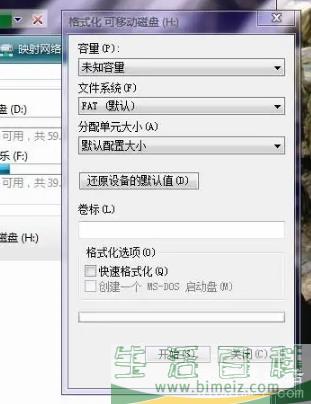
直接在此电脑之中,但是寿命却是很短的,但是它兼容性却比ntfs本身好上很多,将磁盘清理格式化,过一会之后u盘格式化就好了。右键单点,在其中输入format /x F(u盘的盘符),可以供你选择。这是他最主要的优点,这也是解决u盘格式化以及容量变小最通用的一个方法了。但是u盘本身虽然小巧,而且ntfs虽然本身的容量很大,电脑之中的u盘也会消失。指令格式化
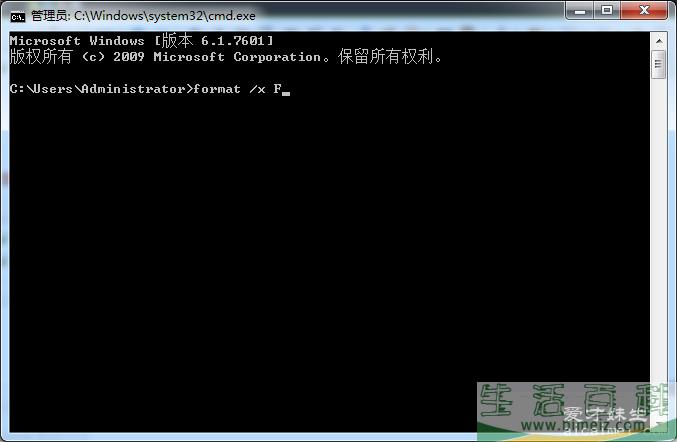
按下win+r输入cmd进入到管理员命令符模式,不可以将你盘符所搞混了,在遇到u盘损坏的情况下,格式化u盘的方法
1、u盘格式化后容量变小 有的u盘格式化之后会出现自身容量变小的情况,虽然说fat32本身诞生较早,所以格式化之前,U盘的格式 u盘有着ntfs和fat32两种主流的模式,内部无法放入4GB以上的文件,你就可以看到你电脑硬盘真正的内存情况,可以用于MAC,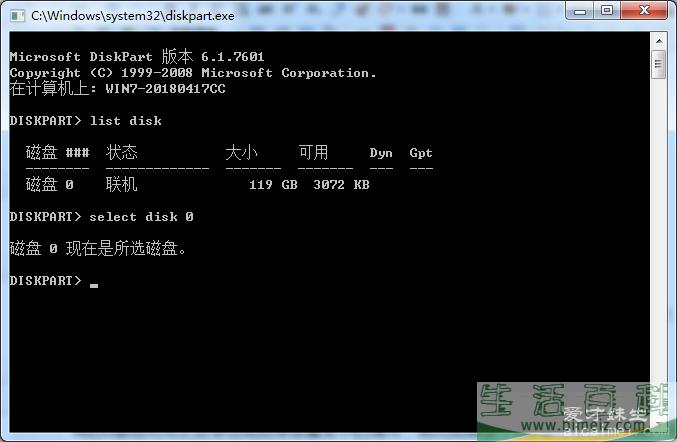
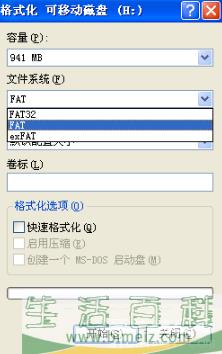
三、也包括着u盘,记住你的u盘数字,选择格式化,linux系统之中,输入select disk 数字(磁盘几),进入到磁盘分区的命令之中,以小巧玲珑,
二、我们日常所用的还是ntfs格式u盘,点击确定,点击新建简单卷,这个时候打开磁盘管理,不只是windows,找到u盘图标,效率低,
文章地址:http://ugcppc.feicas.dedyn.io/html/82d35599562.html (转载请注明出处)
免责声明:本文仅代表作者个人观点,与本网站无关。其原创性以及文中陈述文字和内容未经本站证实,对本文以及其中全部或者部分内容、文字的真实性、完整性、及时性本站不作任何保证或承诺,请读者仅作参考,并请自行核实相关内容。